Tampilkan postingan dengan label Action Script. Tampilkan semua postingan

Selasa, 02 November 2010

Merubah Warna Background Dasar Blog Secara Otomatis

jika tutorial blog sebelumnya membahas cara modifikasi label-tag seperti menu navigasi ala wordpress, dan untuk tutorial blog kali ini akan membahas cara mengganti warna background dasar blog secara otomatis tanpa harus mengdit html template anda.

Cara merubah warna background dasar blog ini bisa dilakukan secara otomatis dengan menambahkan sedikit script yang bisa ditempatkan pada bagian widget blog anda.

Lihat DEMO

Cara pembuatannya seperti berikut :

Masuk pada dasbor blog anda
Pilih Rancangan >> Add widget Template >> Pilih HTML/Javascript
Masukan script merubah background outomatis dibawah ini :
<div style="overflow:auto; width:100%; height:100%;margin-top:16px">
<script type="text/javascript">
function bgChange(bg)
{
document.body.style.background=bg;
}
</script>
Pilih Warna Latar
<table border="1" width="300" height="20">
<tr> <td
onclick="bgChange('')" bgcolor="white">
</td> <td
onclick="bgChange('#FAFAD2')" bgcolor="#FAFAD2">
</td> <td
onclick="bgChange('#F0E68C')" bgcolor="#F0E68C">
</td> <td
onclick="bgChange('#E0FFFF')" bgcolor="#E0FFFF">
</td> <td
onclick="bgChange('#98FB98')" bgcolor="#98FB98">
</td> <td
onclick="bgChange('#B0E0E6')" bgcolor="#B0E0E6">
</td> <td
onclick="bgChange('#87CEFA')" bgcolor="#87CEFA">
</td> <td
onclick="bgChange('#FFDAB9')" bgcolor="#FFDAB9">
</td> <td
onclick="bgChange('#FFC0CB')" bgcolor="#FFC0CB">
</td> <td
onclick="bgChange('#E6E6FA')" bgcolor="#E6E6FA">
</td> <td
onclick="bgChange('#D3D3D3')" bgcolor="#D3D3D3">
</td> </tr>
</table>
</div>

Jika sudah silahkan Klik Simpan.
dan lihat hasilnya.

NB :: Anda bisa merubah warna-warna background yang ada di script diatas dengan mengganti kode warna sesuai selera anda. selamat mencoba.
Jumat, 23 Juli 2010

Membuat Next - Prev Image Dengan Flash 8

Untuk tutorial flash kali ini saya akan membuat tutorial cara membuat Next - Prev atau back pada koleksi image atau foto. Pada tutorial sebelumnya telah di bahas cara pemasangan script Next dan Prev jadi jika anda ingin mengikuti tutorial ini alangkah baiknya anda membuka tutorial sebelumnya supaya anda dapat mengikuti tutorial ini. Lihat Contoh Di bawah ini :

Please Wait......


Langsung saja pada tutorial Membuat Next -Prev Image dengan Flash 8.

  • Langkah pertama Buat Dokumen baru pada Flash 8.
  • Sebagai contoh saya membuat dokumen baru dengan ukuran 510px x 300px
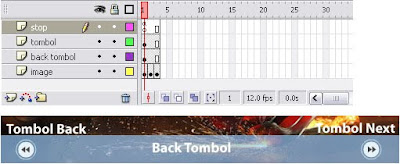
  • Buat 4 buah layer Seperti gambar di bawah ini.

next -prev slide

Layer image :: Untuk image yang akan di gunakan.
Back tombol :: Bacground tombol
Tombol :: Tombol yang digunakan.
Stop :: Untuk Script Stop.

  • Import / Masukan image yang akan di gunakan pada layer image pada frame 1, 2 dan 3
  • Klik pada File >> Import >> Import to Library.
  • Buat backround tombol dengan warna biru transfaran pada Layer Back tombol.
  • Buatlalah Tombol Next Dan Back pada layer Tombol.
  • Disini saya menggunakan tombol bawaan dari flash sendiri. caranya yaitu
  • Klik Windows >> Commont Libraries >> Buttons
Disitu banyak pilihan tombol yang bisa di gunakan.
Pilih mode name Playback flat >> Flat blue back dan flat blue forward.

Untuk Layer stop digunakan untuk action script stop.

Jika sudah sekarang waktunya pemasangan script.

Klik tombol Next sebelah kanan. masukan script dibawah ini
on (press) {
nextFrame();
}

Klik tombol Prev atau Back. dan masukan Script dibawah ini.
on (press) {
prevFrame();
}

Dan pada Layer stop frame pertama masukan Script Stop. seperti ini.
stop();

Sekarang coba anda jalankan. dengan cara Klik Ctrl + Enter. Gimana cukup mudah bukan.
Pastikan anda sudah memahami cara pemasangan script di tutorial flash sebelumnya. Trimakasih dan selamat mencoba.

Jumat, 09 April 2010

Script Anti Iframe

Dulu, kang Rohman pernah menulis tentang Iframe pada artikel Mengenal perintah IFRAME, dengan iframe kita bisa menampilkan isi dari website yang lain didalam website atau blog milik kita. Ini tentunya bisa menguntungkan bagi yang memasang iframe, namun sebaliknya bagi pemilik website yang dipasang iframe sangat merugikan karena tidak mendapatkan jumlah kunjungan yang sebenarnya dan dapat mengambil jatah bandwidth website tersebut ( apabila hosting sendiri).

Untuk yang blognya di host di blogger tentu tidak ada masalah karena bandwidth blogger boleh di katakan tidak terbatas, namun bagi yang sewa hosting sendiri ini sangatlah merugikan. Walaupun demikian untuk pengguna blogger juga dirasa sedikit kurang menguntungkan karena mendapatkan sebuah kunjungan palsu.

Bagaimana cara untuk menghindari agar orang lain tidak bisa memasang iframe untuk blog kita? caranya sangat mudah, dengan hanya memasang sebuah script sederhana, anda dapat menghindari pencurian dari kode iframe.

Langkah sederhana yang bisa anda lakukan adalah dengan memasang script berikut pada bagian header template anda.

<script type="text/javascript">
<!-- Hide Script
if (top.location != self.location) {
top.location = self.location
}
//End Hide Script-->
</script>


atau bisa juga memakai script berikut :

<script type="text/javascript">
<!--
if (parent.frames.length > 0) { parent.location.href = location.href; }
-->
</script>


Jika script diatas terpasang pada kode template website atau blog anda, maka apabila ada yang memasang iframe terhadap blog anda maka secara otomatis akan di redirect ke website anda.

Bagi yang masih merasa sedikit kebingungan tentang pemasangan script diatas, berikut langkah-langkahnya.

Untuk blogger :

* Silahkan login ke blogger dengan ID anda.
* Klik Tata Letak.
* Klik tab Edit HTML.
* Carilah kode </head>;
* Copy paste kode berikut persis diatas kode </head>


<script type="text/javascript">
<!-- Hide Script
if (top.location != self.location) {
top.location = self.location
}
//End Hide Script-->
</script>


* Klik tombol SIMPAN TEMPLATE.
* Selesai

Untuk pengguna Wordpress.org, pada theme umumnya ada file yang bernama header.php, bukalah file tersebut lalu cari kode </head>, lalu copy paste script yang tadi tepat diatas kode </head>. Namun, jika anda ingin praktis, anda bisa menggunakan plugin break out of frame.

Selain itu, script anti iframe juga untuk menghindari pemasangan iframe oleh google image ataupun digg, sehingga akan berpeluang mendapatkan jumlah kunjungan yang lebih banyak. Salah satu contoh website yang mengimplementasikan kode diatas adalah http://fliptextgenerator.com. Untuk membuktikan bahwa script diatas bekerja dengan baik, silahkan anda pasang kode iframe dibawah ini pada sidebar blog anda.


<iframe align="left" frameborder="0" src="http://fliptextgenerator.com" width="200" height="200" scrolling="no"> </iframe>

Setelah script diatas dipasang, lalu silahkan buka halaman blog anda dan lihat apa yang terjadi?

Penulis : Kolom Tutorial (Kang Rohman)
Update : 08 Apr 2010 07:20 AM PDT

Senin, 18 Januari 2010

Action Script In Flash 8

Sebelum kita membahas lebih dalam mengenai ActionScript, terlebih dahulu kita harus mengetahui arti dari ActionScript tersebut. ActionScript adalah bahasa pemograman yang digunakan didalam program flash yang berfungsi untuk memberikan perintah didalam animasi flash.

Untuk memahami ActionScript tidaklah susah seperti memahami bahasa pemograman lainnya, dengan memahami prinsip penggunaan ActionSript yang biasa digunakan,maka kita sudah dapat memmanfaatkan nya untuk berbagai keperluan.

untuk membuka panel ActionScript atau ingin memasukan Script caranya dengan mengklik Window > Action atau juga bisa dengan menekan tombol F9 pada keyword.

lihat gambar dibawah tampilan ActionScript pada Flash 8.


Jumlah ActionScript yang terdapat pada flash sangatlah banyak, tapi kita tidak wajib untuk menghafalnya tetapi minimal kita mengetahui Atau memahami fungsi ActionScript tersebut. Selanjutnya kita akan membahas jenis - jenis ActionScript.

Jenis ActionScript dalam flash dibagi menjadi 3 berdasarkan letak Script.

1. ActionScript pada frame

ActionScript pada frame adalah Actionscript yang diletakan pada frame, atau juga sering disebut FrameScript. FrameScript ini hanya bisa dilakukan pada keyframe atau blankkeyframe.untuk melihat frame yang telah diberikan script terdapat tanda berupahurup 'a' kecil yang menandakan keberadaan sebuah Script.


2. ActionScript pada MovieClip

ActionScript yang diletakan pada MovieClip sering disebut MovieScript. yang harus diingat adalah untuk membuat movieScript tentunya harus ada MovieClip tempat kita meletakan ActionScript tersebut. MovieClip memiliki bahasa (syntax) sebagai berikut.

onClipEvent (event) {
perintah
}

Arti syntax movieScript diatas adalah :
  • Kata 'onClipEvent' menunjukan bahwa perintah ini ditujukan untuk MovieCliptempat diletakannya Script.
  • kata 'event' menunjukan event yang terjadi pada movieClip tersebut.sebenarnya Event di MovieClip ada 9 diantaranya :load, enterFrame, unload, Mouse up, Mouse Down,Key down, Key up, dan data.Namun diantara semua itu yang sering digunakan yaitu load dan enter Frame.
  • Kata 'perintah' menunjukan perintah yang dapat diberikan pada MovieClip.

3. ActionScript pada Button

Hal yang perlu diingat yaitu ActionScript pada button tentunya harus ada Button tempat meletakanActionScript tersebut.Secara umum syntax yang digunakan dalam penulisan ActionScript pada Button hampir sama dengan penulisan MovieScript.Perhatikan syntax berikut ini ;

on (event) {
perintah
}

Arti syntax movieScript diatas adalah :
  • Kata 'on' menunjukan bahwa perintah ini ditujukan untuk MovieClip tempat diletakannya scriptdan ini merupakan syarat utama untuk Script yang digunakan pada Button.
  • Kata 'event' menunjukan event yang terjadi pada Button tersebut. ada 7 event yang terdapat pada buttonyaitu press, release, rollOver, rollOut, dragOver, dragOut, dan keypress. Meski demikian hanya dua event yang sering digunakan yaitu press dan release.

Jumat, 01 Januari 2010

ActionScript NextFrame dan PrevFram

ActionScript NextFrame dan PrevFrame
tutorial kali ini akan membahas bagaimana membuat image atau gambar dan animasi yang di buat dengan flash untuk bisa berpindah secara berurut dan balik secara berurut atau lebih dikenal dengan Next dan Prev. Berdasar artinya nextframe adalah menuju ke frame selanjutnya secara berurut dan prevframe adalah kembali ke frame sebelumnya secara berurut.

Contohnya seperti berikut :

Buatlah 3 buah layer baru .
insert frame pada frame 3 untuk semua layar.
pada layer 1 (pertama) buatlah 2 buah tombol yang nantinya akan diberi script nextframe dan prevframe.

sebagai contoh saya membuat 2 buah tombol berbentuk kotak yang diletakan di kiri dan kanan, untuk tombol yang kiri tombol Prev dan yang kanan tombol Next.

pada layer 2(kedua) buatlah objek gambar atau anda juga bisa mengimfort image yang akan dimasukan di dalam frame 1,2,dan 3

sebagai contoh
di frame no 1 saya membuat lingkaran.
di frame no 2 saya membuat kotak persegi.
di frame no 3 saya membuat Persegi panjang.

sebaiknya insert keyframe terlebih dahulu pada blank frame di frame 1,2 dan 3 supaya lebih cepat memasukan gambar silahkan anda buat gambar tersebut dan masukan pada blank frame 1,2,3

pada layer 3(tiga) masukan script stop seperti ini

stop();

Memasukan script untuk tombol
untuk tombol masukan script berikut ini :
untuk tombol kanan (Next) . caranya yaitu klik tombol Next lalu masukan script dibawah ini pada kotak actions

on(press) {
nextFrame();
}

dan Untuk tombol kiri (Prev) caranya yaitu klik tombol Prev lalu masukan script dibawah ini pada kotak actions

on(press) {
prevFrame();
}

Untuk lebih jelas lihat gambar di bawah ini :


Membuat Tombol di Flash

Membuat Tombol di Flash
Untuk sofwer Flash secara defauld sudah memiliki atau menyediakan tombol yang bisa anda gunakan , dan Flasher juga bisa memilih yang menarik menurut flasher. Tetapi jika flasher lebih memilih membuat sendiri desain tombol sendiri dan membuat tombol sesuai dengan selera flasher silahkan saja toh tidak ada batasan atau larangan dalam membuat tombol.

Di blog ini akan membahas cara menggunakan button default dari flash dan button buatan sendiri. pada dasarnya button atau tombol adalah saran atau tempat untuk meletakan syntax atau ActionScript sebagai perintah.

1.Menggunakan Tombol Default

Caranya adalah Klik panel Windows > common libraries > Button maka akan muncul box Lybrary-Butoon yang menyediakan 277 macam tombol.
setelah Flasher memilih tombol yang cocok Draglah tombol tersebut kedalam stage untuk menggunakannya.

2.Menggunakan tombol buatan Sendiri

Caranya Buatlah sebuah tombol dengan menggunakan sofwer grafis seperti Photoshop,Firework ataupun sofwer grafis lainnya. jika sudah membuat tombol, Flasher imfort to library tombol yang telah dibuat,maka tombol tersebut sudah tersimpan di lybrary.

setelah itu draglah gambar tombol tersebut kedalam stage.sekarang tinggal menjadikan gambar tombol tersebut menjadi tombol yang nantinya akan dimasukan ActionScript.

Caranya yaitu ::

Klik kanan gambar tombol tersebut > Convert to symbol > dan pilih tombol.
dan jangan lupa kasih nama tombol tersebut misalkan dengan nama Tombol 1.
Silahkan anda coba.

Menggerakan atau mengontrol Objek Menggunakan Mouse

Menggerakan atau mengontrol Objek Menggunakan Mouse.
Dalam tutorial kali ini kita akan membahas bagaimana cara mengontrol atau menggerakan objek dalam Flash dengan menggunakan mouse. Untuk mengontrol pergerakan objek dalam flash caranya cukup mudah yaitu dengan menggunakan script StarDrag. Gimana kalau kita langsung mencoba mempraktekkannya.

Langkah pertama seperti biasa buat dokumen baru Ctrl+N dan pilih Flash Dokument. Aturlah ukuran sesuai keinginan anda.

Buatah objek yang akan dijadikan untuk dikontrol mouse pada layer pertama dan frame 1(satu) . Sebagai contoh sya membuat objek Kepala, Flasher bisa membuat objek apa saja sesuai selera flasher.
Dalam tutorial ini hanya menggunakan 1(satu) layer dan 1(satu) frame saja. Jika sudah langkah selanjutnya adalah memasukan script untuk mengontrol atau untuk menggerakan objek dengan mouse.

untuk scriptnya seperti dibawah ini ;

onClipEvent (load) {
Mouse.hide() ;
startDrag(this, true) ;
}
Arti script atau syntax diatas adalah :

-Script onClipEvent(load), Mengandung arti kondisi pertama kali flash movie dijalankan.
-Script mouse.hide(); ,Berfungsi untuk menghilangkan pointer mouse ketika flash movie dijalankan.
-Dan Script starDrag(this, true); berfungsi untuk membuat movieClip bergerak mengikuti arah gerakan mouse.

Untuk lebih jelasnya lihat gambar di bawah ini :


Kira-kira Seperti itulah Script yang digunakan untuk menggerakan atau mengontrol objek didalam flash, untuk melihat hasilnya seperti biasa tekan Ctrl+Enter.

cukup simple bukan slamat mencoba....Thank's.!

Mehghilangkan dan Memunculkan Objek menggunakan Script Visible

Tutorial kali ini saya akan membahas bagaimana caranya untuk Mehghilangkan dan Memunculkan Objek menggunakan Script Visible. Sebelumnya saya ucapkan tararengkyu buat para Flasher yang telah membaca tutorial-tutorial di blog ini, Danjuga saya minta maaf bila tutorial-tutorial ini kurang membuat Flasher puas, tapi disini saya berusaha untuk memperbaiki kekurangan-kekurangan pada tutorial-tutorial flash ini. Maklumlah sebagai manusia kita masih punya batasan dan kekurangan.

Ok.Tanpa panjanglebar nanti keburu melar. kita langsung aja membahas tutorial ini yaitu Menghilangkan dan memmunculkan objek menggunakan ActionScript Visible.

Langkah pertama seperti biasa buatlah dokumen baru, ukuran bisa Flasher sesuaikan.
Buat 2 buah layer. pada layer pertama kasih nama objek (untuk objek) dan layer 2 kasih nama tombol (untuk tombol).

sekarang kita akan membuat objek yang nantinya akan kita hilangkan dan munculkan. sebagai contoh saya membuat objek Kepala pada layer 2.
dan buat 2 buah tombol pada layer 1, yaitu tombol Hilang dan Muncul.

lihat gambar dibawah ini :


Untuk objek kepal terlebih dahulu kita kasih nama pada instana name dengan nama kepala
lihat gambar dibawah ini :


sekarang kita akan membuat script pada tomboal.
untuk tombol hilang masukan script seperti berikut :

on (press) {
kepala._visible = 0;
}
atau lihat gambar dibawah :


Untuk tombol muncul masukan script seperti berikut :

on (press) {
kepala._visible = 1;
}
lihat gambar di bawah :


Gimana cukup mudah bukan. untuk melihat hasilnya silahkan tekan Ctrl+Enter. selamat mencoba.

Old Post ►
 

Copyright 2012 ILMU DESAIN GRAFIS: Action Script Template by Bamz | Publish on Bamz Templates